|
| 1 | +# AndroidStudio使用教程(第一弹) |
| 2 | + |
| 3 | +本文为转载文章:原文地址:https://github.com/CharonChui/AndroidNote |
| 4 | + |
| 5 | +`Android Studio`是一套面世不久的`IDE`(即集成开发环境),免费向谷歌及`Android`的开发人员发放。`Android Studio`以`IntelliJ IDEA`为基础, |
| 6 | +旨在取代`Eclipse`和`ADT`(`Android`开发者工具)为开发者提供更好的开发工具。 |
| 7 | +运行相应速度、智能提示、布局文件适时多屏预览等都比`Eclipse`要强,但也不能说全部都是有点现在`Studio`中无法在一个窗口管理多个`Project`, |
| 8 | +每个`Project`都要打开一个窗口,或者是`close`当前的后再打开别的。 |
| 9 | + |
| 10 | +当但是毕竟是预览版,所以只是暂时试用了下,并没有过多接触,开发中还是使用`Eclipse`。 |
| 11 | +经过一年多的沉淀,如果已到0.8.4版本,最近准备在工作用正式开始使用,所以看了下官网的教程。准备开始了。 |
| 12 | + |
| 13 | +- 安装 |
| 14 | + 这个我就不多说了,大家都知道,官网下载安装即可。安装完成后界面和`Eclipse`有些类似,然后就新建一个`Project`,完成之后会发现一直在提示下载, |
| 15 | + 这是在下载`Gradle`,大约二三十M的大小,由于伟大的防火墙,所以可能需要很长时间,这里就不教大家了,对程序猿来说不是难题,大家都会科学上网。 |
| 16 | + |
| 17 | +- 区别 |
| 18 | + - 此`Project`非彼`Project`, `Android Studio`的目录结构(`Project`)代表一个`Workspace`,一个`Workspace`里面可以有多个`Module`, |
| 19 | + 这里`Module`可以理解成`Eclipse`中的一个`Project`. |
| 20 | + `Project`代表一个完整的`Android app`,而`modules`则是`app`的一个组件,并且这个组件可以单独`build,test,debug`。`modules`可以分为下面几种: |
| 21 | + - Java library modules |
| 22 | + - Android library modules: 包含android相关代码和资源,最后生成AAR(Android ARchive)包 |
| 23 | + - Android application modules |
| 24 | + |
| 25 | + - 结构发生了变化,在`src`目录下有一个`main`的分组同时包含了`java`和`res`. |
| 26 | + 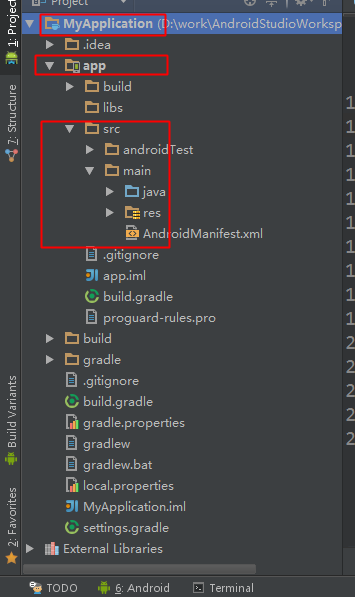 |
| 27 | + 如图:`MyApplication`就是`Project`,而`app`就是`Module`. |
| 28 | + |
| 29 | +- 设置 |
| 30 | + 进入后你会发现字体或样式等不符合你的习惯。 |
| 31 | + `Windows`下点击左上角`File` -> `Settings`进入设置页面(`Mac`下为 `Android Studio` -> `Preferences`),在搜索框搜`Font`找到`Colors&Font`下的`Font`选项, |
| 32 | + 我们会发现无法修改右侧字体大小。这里修改必须 |
| 33 | + 要通过新建`Theme`进行修改的,点击`Save as`输入一个名字后,就可以修改字体了。 |
| 34 | + 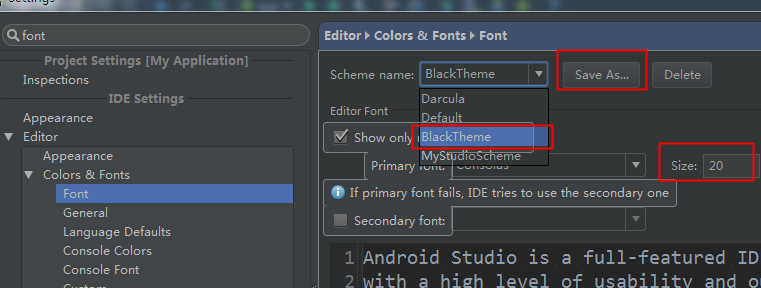 |
| 35 | + |
| 36 | + 这里可能有些人会发现我的主题是黑色的,和`IO`大会演示的一样,但是安装后默认是白色的,有些刺眼。这里可以通过设置页面中修改`Theme`来改变, |
| 37 | + 默认是`Intellij`, 改为`Darcula`就是黑色的了. |
| 38 | + 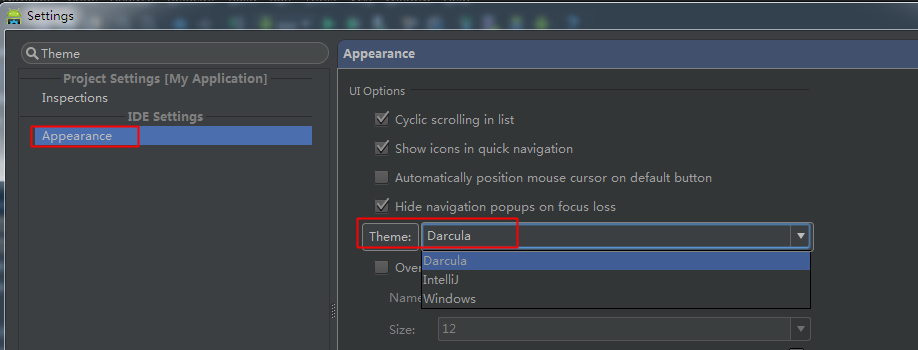 |
| 39 | + 很酷有木有. |
| 40 | + |
| 41 | +- 运行 |
| 42 | + 设置好字体后,当然要走你了。 |
| 43 | + 运行和`Eclipse`中比较像,点击绿色的箭头。 可以通过箭头左边的下拉菜单选择不同的`Module`,快捷键是`Shift+F10` |
| 44 | +  |
| 45 | + |
| 46 | + `AndroidStudio`默认安装会启动模拟器,如果想让安装到真机上可以配置一下。在下拉菜单中选择`Edit Configurations`选择提示或者是`USB`设备。 |
| 47 | +  |
| 48 | + 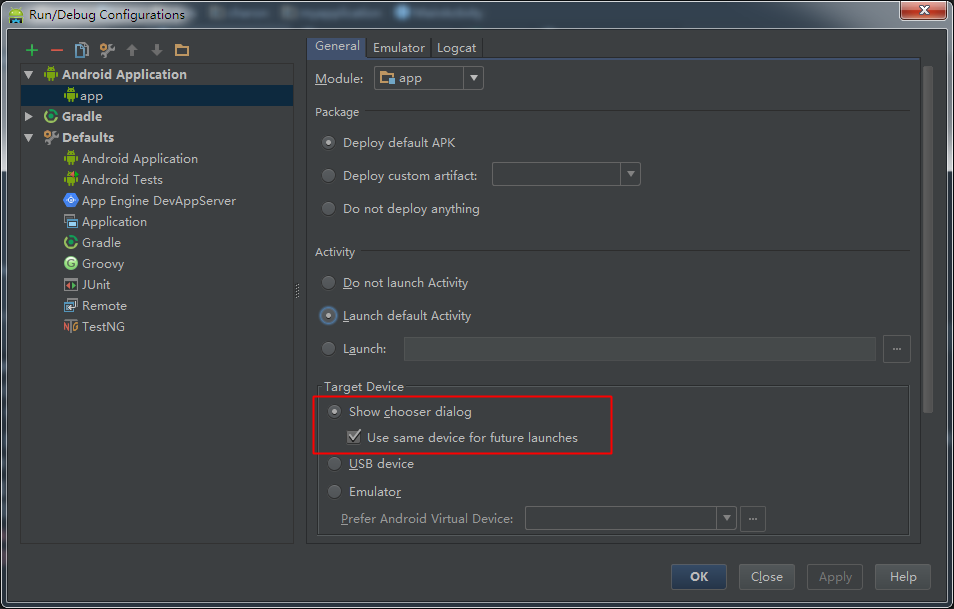 |
| 49 | + |
| 50 | +- 常用快捷键介绍 |
| 51 | + `AndroidStudio`中可以将快捷键设置成`Eclipse`中的快捷键。具体方法为在设置页面搜索`keymap`然后选择为`Eclipse`就可以了. |
| 52 | + 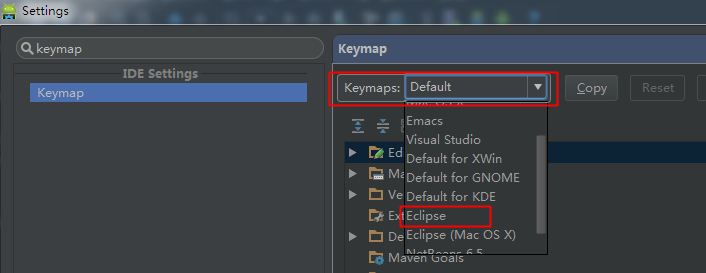 |
| 53 | + |
| 54 | + 强迫症的人伤不起,非想用默认的快捷键。 |
| 55 | + 这里我整理下下个人常用的几个快捷键。 每个人的习惯不同,大家各取所需 |
| 56 | + `Ctrl+S` 开个玩笑,这个键算是彻底废掉了, 因为`AndroidStudio`与`Eclipse`不同,他是自动保存的,所以我们再也不需要`Ctrl+S`了. |
| 57 | + |
| 58 | + | 功能 | Windows | Mac | |
| 59 | + | ------------------------------------------------------------ |:-------------------------------------------:| --------------------------------------------:| |
| 60 | + | 代码提示 (同`Eclipse`中`Alt+/`) | `Ctrl+空格` | `Ctrl+空格` | |
| 61 | + | 查找文件 (同`Eclipse`中`Ctrl+Shift+R`) | `Ctrl+Shjft+N` | `双击Shift` | |
| 62 | + | 显示当前文件的结构 (同`Eclipse`中`Ctrl+0`) | `Ctrl+F12` | `Command+F12` | |
| 63 | + | 格式化 (同`Eclipse`中`Ctrl+Shift+F`) | `Ctrl+Alt+L` | `Command+Option+L` | |
| 64 | + | 优化导入的包 (同`Eclipse`中`Ctrl+Shift+O`) | `Ctrl+Alt+O` | `Ctrl+Option+O` | |
| 65 | + | 查看文档 (同`Eclipse`中`F2`) | `Ctrl+Q` | `F1` | |
| 66 | + | 查找使用位 (同`Eclipse`中`File Search`) | `Alt+F7` | `Option+F7` | |
| 67 | + | 上下移动代码 | `Alt+Shift+Up/Down` | `Option+Shift+Up/Down` | |
| 68 | + | 剪切当前行 | `Ctrl+X` | `Command+x` | |
| 69 | + | 删除当前行 | `Ctrl+Y` | `Command+Delete` | |
| 70 | + | 快速重写方法 override | `Ctrl+O` | `Ctrl+O` | |
| 71 | + | 折叠展开代码块 | `Ctrl+Plus/Minus` | `Command+Plus/Minus` | |
| 72 | + | 折叠展开全部代码块 | `Ctrl+Shift+Plus/Minus` | `Command+Shift+Plus/Minus` | |
| 73 | + | 大小写转换 | `Ctrl+Shift+U` | `Command+Shift+U` | |
| 74 | + | 新建文件或生成代码(`GetSet`) | `Alt+Insert` | `Command+N` | |
| 75 | + | 快速修复(同`Eclipse`中`F1`) | `Alt+Enter` | `Option+Enter` | |
| 76 | + | 显示方法参数 | `Ctrl+P` | `Command+P` | |
| 77 | + | 运行项目 | `Shift+F10` | `Ctrl+R` | |
| 78 | + | 跳转到上次修改的地方 | `Ctrl+Shift+Backspace` | `Command+Shift+Backspace` | |
| 79 | + | 快捷生成结构体(加try catch等) | `Ctrl+Alt+T` | `Command+Option+T` | |
| 80 | + | 显示最近编辑列表 | `Ctrl+E` | `Command+E` | |
| 81 | + | 跳转到大括号开头或结尾 | `Ctrl+{或}` | ..... | |
| 82 | + | 在方法间移动 | `Alt+↑或↓` | `Ctrl+↑或↓` | |
| 83 | + | 切换已打开的文件视图 | `Alt+←或→` | `Ctrl+←或→` | |
| 84 | + | 重命名 | `Shift+F6` | `Shift+F6` | |
| 85 | + | 直接进入源码 | `F4` | | |
| 86 | + | 快速打开该类或方法(与F4虽然大部分情况下相同,但他俩不一样) | `Ctrl+B`如在布局文件上点会直接进入布局文件 | `Command+B` | |
| 87 | + | 快速定位到文件错误或警告位置 | `F2` | `F2` | |
| 88 | + | 在当前位置复制当前行 | `Ctrl+D` | `Command+D` | |
| 89 | + | 选中两个文件或目录后进行比较(活生生一个简单的BeyondCompare) | `Ctrl+D` | `Command+D` | |
| 90 | + | 开关`Project`视图 | `Alt+1` | `Command+1` | |
| 91 | + | 关闭当前窗口 | `Ctrl+_F4` | `Command+W` | |
| 92 | + | 实现接口方法 implement | `Ctrl+I` | `Ctrl+I` | |
| 93 | + | 抽象方法查看具体有哪些实现类 | `Ctrl+Alt+B` | `Command+Option+B` | |
| 94 | + | 单行注释 | `Ctrl+/` | `Command+/` | |
| 95 | + | 多行注释 | `Ctrl+Shit+/` | `Command+Option+/` | |
| 96 | + | 复制,如果当前行没有选中内容就复制当前行 | `Ctrl+C` | `Command+C` | |
| 97 | + | 打开该类的关系图,查看该类的继承或实现 | `Ctrl+H` | `Ctrl+H` | |
| 98 | + | 提示代码缩写,如so后点击提示System.out.print等 | `Ctrl+J` | `Command+J` | |
| 99 | + | 进入父类方法的实现 UP | `Ctrl+U` | `Command+U` | |
| 100 | + | 抽取某一个块代码为单独的变量或者方法 | `Ctrl+Alt+V` | `Command+Option+V` 方法是`Command+Option+M` | |
| 101 | + | 选择最近所有复制过内容的列表 | `Ctrl+Shift+V` | `Command+Shift+V` | |
| 102 | + | 通过卡片的方式,直接查看该方法的具体内容或者图片 | `Ctrl+Shift+I` | `Option+Space` | |
| 103 | + | 全局搜索 | `Ctrl+Shift+F` | `Command+Shift+F` | |
| 104 | + | 上一步、下一步 | `` | `Command+[或]` | |
| 105 | + | 高亮所有相同变量 | `Ctrl+Shift+F7` | `Command+Shift+F7` | |
| 106 | + | 方法调用层级弹窗 | `Ctrl+Alt+H` | `Control+Option+H` | |
| 107 | +|书签(在当前行打上书签) | `F11` | `F3` | |
| 108 | +|展示书签 | `Shift+F11` | `Command+F3` | |
| 109 | +|整行代码上下移动 | `Alt+Shift++↑或↓` | `Option+Shift+↑或↓` | |
| 110 | +|搜索设置操作命令 | `Ctrl+Shift+A` | `Command+Shift+A` | |
| 111 | + |
| 112 | + |
| 113 | +--- |
| 114 | + |
| 115 | +- 邮箱 :charon.chui@gmail.com |
| 116 | +- Good Luck! |
0 commit comments